Monitor richtig einstellen: 5 Tests für Höhe, Abstand und Position
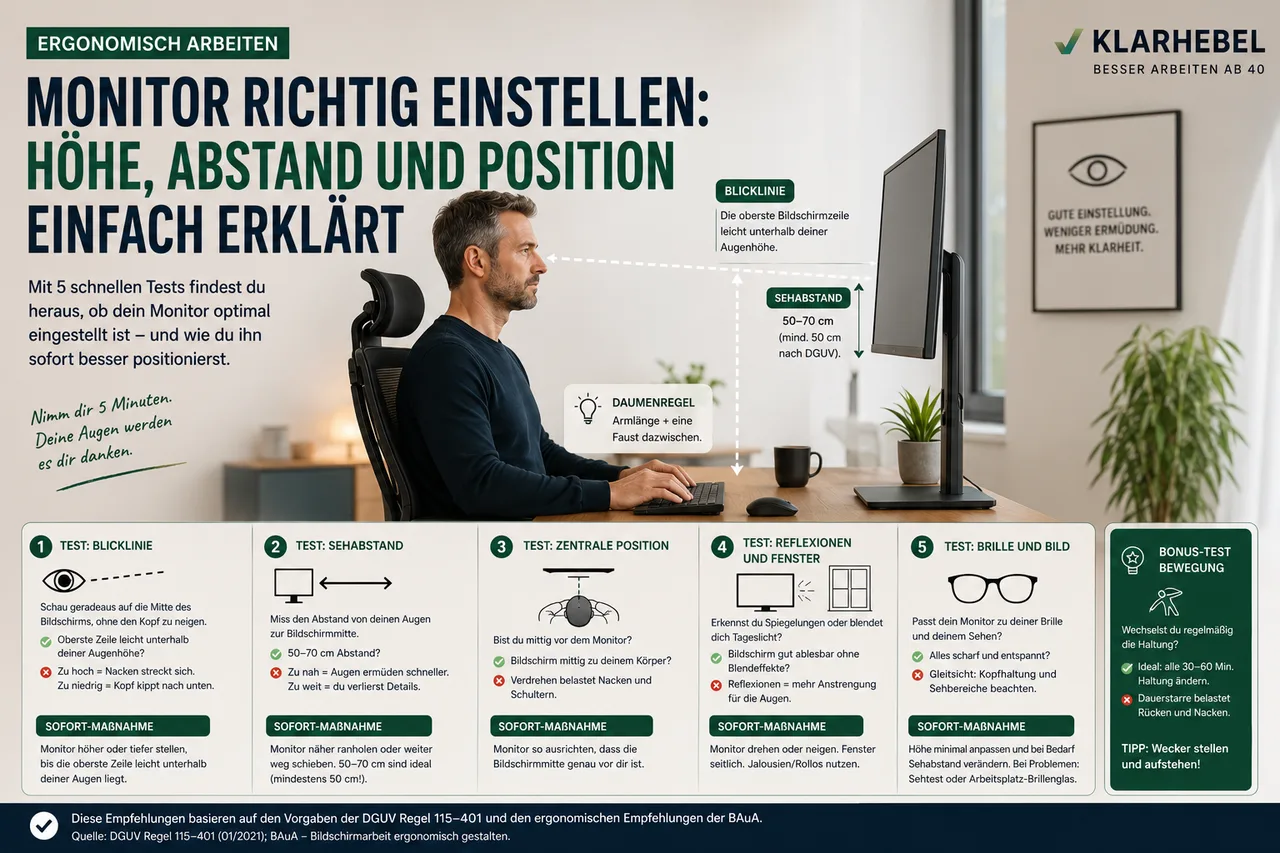
Mach einen einfachen Test, bevor du irgendetwas am Monitor verstellst: Setz dich so hin, wie du normalerweise arbeitest, schau geradeaus und lass den Kopf in einer entspannten Position. Musst du den Blick oder sogar das Kinn anheben, um den oberen Bildschirmbereich zu sehen? Dann steht dein Monitor wahrscheinlich zu hoch.
Beim Bildschirm geht es nicht darum, eine Zentimeterzahl aus einer Tabelle möglichst exakt nachzubauen. Entscheidend ist, ob Position, Abstand, Schriftgröße und deine Sehgewohnheiten zusammenpassen. Mit den folgenden fünf Tests kannst du das direkt am eigenen Arbeitsplatz prüfen.
Test 1: Wo landet dein Blick?
Schau zunächst geradeaus, ohne den Kopf nach hinten zu nehmen. Die oberste Bildschirmzeile sollte nicht oberhalb deiner horizontalen Sehachse liegen. Die BAuA empfiehlt bei gut gestaltbaren Arbeitsplätzen sogar, die oberste Bildschirmzeile unterhalb der Augenhöhe anzuordnen. Der Blick zur Bildschirmmitte darf also leicht nach unten gehen.
Das ist ein guter Gegencheck zu einem verbreiteten Fehler: Monitore werden häufig auf Sockel, Bücher oder hohe Arme gestellt, weil „Augenhöhe“ automatisch als ergonomisch gilt. Für die obere Bildschirmkante ist höher aber nicht automatisch besser.
Test 2: Rückst du unbewusst nach vorne?
Öffne eine typische E-Mail oder ein Dokument und arbeite zwei Minuten normal weiter. Beobachte dann deine Haltung: Bist du mit dem Oberkörper näher an den Bildschirm gerückt? Schiebst du den Kopf nach vorne? Kneifst du die Augen zusammen?
Dann ist nicht zwingend der Monitor zu weit entfernt. Vielleicht ist die Schrift schlicht zu klein. Die DGUV nennt mindestens 500 Millimeter Sehabstand; die BAuA beschreibt für viele Anwendungen etwa 50 bis 70 Zentimeter als hinreichenden Bereich. Größere Bildschirme und bestimmte Sehaufgaben können größere Abstände sinnvoll machen.
Bevor du den Monitor näher heranziehst, teste deshalb zuerst eine größere Darstellung in Betriebssystem, Browser oder Anwendung. Ein größerer Zoom kann die bessere Lösung sein als dauerhaftes Vorbeugen.
Test 3: Sitzt der Hauptmonitor wirklich vor dir?
Lege beide Hände an Tastatur und Maus und richte den Oberkörper gerade zum Tisch aus. Befindet sich die Arbeitsfläche deines wichtigsten Monitors jetzt mittig vor dir?
Wenn du einen einzelnen Bildschirm überwiegend nutzt, gehört er in das zentrale Sichtfeld. Bei zwei Monitoren entscheidet die Nutzung: Arbeitest du fast ausschließlich auf einem, sollte dieser zentral stehen. Nutzt du beide annähernd gleich häufig, können sie symmetrischer angeordnet werden. Wichtig ist, dauerhafte große Kopf- und Augenbewegungen zu vermeiden und möglichst ähnliche Sehabstände einzuhalten.
Test 4: Was macht das Fenster mit deinem Bildschirm?
Schalte den Bildschirm für einen Moment dunkel oder öffne eine sehr dunkle Fläche. Siehst du jetzt deutlich ein Fenster oder eine helle Lichtquelle gespiegelt? Oder blickst du beim Arbeiten direkt gegen eine helle Fensterfläche?
Beides kann unnötige Kontraste und Reflexionen erzeugen. Für gut gestaltbare Arbeitsplätze empfiehlt sich eine Position, bei der die Blickrichtung möglichst parallel zur Fensterfläche verläuft. Praktisch heißt das häufig: Der Monitor steht seitlich zum Fenster, nicht direkt davor und nicht so, dass das Fenster stark im Display reflektiert.
Test 5: Passt der Monitor zu deiner Brille?
Dieser Punkt wird in allgemeinen Ergonomie-Tipps erstaunlich oft übergangen. Wer mit Gleitsicht-, Bildschirm- oder anderer Sehhilfe arbeitet, kann eine andere Bildschirmposition benötigen als jemand ohne Brille.
Achte auf ein typisches Warnsignal: Hebst du beim Lesen das Kinn an oder legst den Kopf leicht in den Nacken, um durch einen bestimmten Bereich deiner Brille zu schauen? Dann kann die Kombination aus Bildschirmhöhe, Sehabstand und Sehhilfe ungünstig sein. Die BAuA weist ausdrücklich darauf hin, Bildschirmposition, individuelle Seheigenschaften und Brille aufeinander abzustimmen.
Ein Sonderfall: das Notebook
Beim Notebook sind Bildschirm und Tastatur fest miteinander verbunden. Genau das erzeugt bei längerer Arbeit einen Zielkonflikt: Steht der Bildschirm günstig, liegt die Tastatur oft zu hoch oder zu weit weg. Liegt die Tastatur gut, steht der Bildschirm meist zu tief.
Für längere stationäre Arbeit sind deshalb eine separate Tastatur und Maus sinnvoll. Dann kann das Notebook erhöht oder ein externer Monitor verwendet werden, ohne gleichzeitig die Position der Hände zu verschlechtern.
27 oder 32 Zoll: Wie weit weg muss ein großer Monitor?
Eine pauschale Formel wie „Armlänge Abstand“ ist bequem, aber zu grob. Die erforderliche Entfernung hängt von Bildschirmgröße, Auflösung, Skalierung, Zeichengröße und Arbeitsaufgabe ab. Die ASR A6 nennt zur groben Abschätzung für Aufgaben, bei denen der gesamte Bildschirminhalt auf einen Blick erfasst werden soll, einen Zusammenhang zwischen Bildschirmdiagonale und Sehabstand. Das ist eine Orientierung, keine individuelle Pflichtdistanz.
Für den Alltag ist der bessere Test: Du solltest relevante Inhalte gut lesen und erfassen können, ohne dich nach vorne zu bewegen oder ständig den Kopf über große Wege zu drehen. Wenn das nicht funktioniert, prüfe Abstand und Darstellung gemeinsam.
Was du nach fünf Minuten wissen solltest
- Dein Blick geht zur Bildschirmmitte leicht nach unten statt nach oben.
- Die oberste Bildschirmzeile liegt nicht über deiner Augenhöhe.
- Du kannst lesen, ohne Kopf und Oberkörper nach vorne zu schieben.
- Der Hauptmonitor befindet sich im zentralen Sichtfeld.
- Fenster und Leuchten verursachen keine störenden Reflexionen.
- Eine vorhandene Brille zwingt dich nicht zu einer unnatürlichen Kopfhaltung.
Wenn diese Punkte passen, ist eine teure Monitorhalterung nicht automatisch notwendig. Sie wird dann interessant, wenn dein vorhandener Standfuß die benötigte Höhe, Tiefe oder Ausrichtung nicht zulässt oder du den Arbeitsplatz häufig für unterschiedliche Nutzer anpassen musst.
Drei Dinge, die wir bewusst nicht empfehlen
Den Monitor reflexartig auf Augenhöhe hochsetzen. Entscheidend ist die Blicklinie; die obere Bildschirmzeile gehört nicht oberhalb der horizontalen Sehachse.
Schlechte Lesbarkeit mit Vorbeugen ausgleichen. Prüfe zuerst Schriftgröße, Skalierung und Sehabstand.
Eine allgemeine Zentimeterangabe als persönliche Wahrheit behandeln. Bildschirmgröße, Sehaufgabe und individuelle Voraussetzungen verändern die passende Einstellung.
Der Monitor ist nur eine Stellschraube
Wenn du nach der Korrektur des Monitors immer noch mit hochgezogenen Schultern oder nach vorne gebeugtem Oberkörper arbeitest, liegt die Ursache möglicherweise an anderer Stelle. Tischhöhe, Stuhl, Tastatur und Maus bestimmen deine Haltung genauso mit.
Für die Gesamtprüfung findest du unseren Leitfaden Ergonomischer Arbeitsplatz ab 40. Wenn du anschließend die Arbeitshöhe korrigieren möchtest, hilft dir die Anleitung Schreibtisch richtig einstellen.
Arbeitsplatz systematisch prüfen: Mit dem kostenlosen Arbeitsplatz-Check 40+ erkennst du, wo du zuerst ansetzen kannst.
Quellen und fachliche Grundlage
Die Empfehlungen dieses Artikels orientieren sich an den aktuellen deutschen Arbeitsschutz- und Ergonomieinformationen von DGUV und BAuA. Sie ersetzen bei individuellen Sehbeschwerden keine augenärztliche oder arbeitsmedizinische Beurteilung.
- DGUV Information 215-410: Bildschirm- und Büroarbeitsplätze
- ASR A6: Bildschirmarbeit
- BAuA: Aufstellung von Bildschirmgeräten an verschiedenen Arbeitsorten
- BAuA: Gutes Sehen im Büro – Brille und Bildschirm aufeinander abstimmen
Datenstand: 27. August 2026.